<?xml version="1.0" encoding="UTF-8" ?>
<feed xml:lang="ja" xmlns="http://www.w3.org/2005/Atom" xmlns:dc="http://purl.org/dc/elements/1.1/" xmlns:thr="http://purl.org/syndication/thread/1.0">
  <title type="text">家電修理を始める人のためのブログ</title>
  <subtitle type="html">これから家電修理を始めたいと考えている人たちを支援するブログです。　　　　　　　　　　　　　　　　　　　　　　　　　　　　　　　　　　　　　　　　　　　　　　　　　　　　　　　　　　　　　　　　　　　故障した電気製品の修理を紹介しています。　　　　　　　　　　　　　　　　　　　　　　　　　　　　　　　　　　　　　　　　　　　　　　　　　　　　　　　　　　　　　　　　　　　　　　　　　　　　　　　　当ブログでは高度な技術を要する修理は扱いません。身近で簡単な修理のみを扱います。</subtitle>
  <link rel="self" type="application/atom+xml" href="http://kaden.zoku-sei.com/atom"/>
  <link rel="alternate" type="text/html" href="http://kaden.zoku-sei.com/"/>
  <updated>2009-11-18T22:42:57+09:00</updated>
  <author><name>ダックス</name></author>
  <generator uri="//www.ninja.co.jp/blog/" version="0.9">忍者ブログ</generator>
  <atom10:link xmlns:atom10="http://www.w3.org/2005/Atom" rel="hub" href="http://pubsubhubbub.appspot.com/" />
  <entry>
    <id>kaden.zoku-sei.com://entry/4</id>
    <link rel="alternate" type="text/html" href="http://kaden.zoku-sei.com/%E2%97%86%E5%BD%93%E3%83%96%E3%83%AD%E3%82%B0%E3%81%AB%E3%81%A4%E3%81%84%E3%81%A6/%E5%BD%93%E3%83%96%E3%83%AD%E3%82%B0%E3%81%AB%E3%81%A4%E3%81%84%E3%81%A6" />
    <published>2029-12-01T23:59:59+09:00</published> 
    <updated>2029-12-01T23:59:59+09:00</updated> 
    <category term="◆当ブログについて" label="◆当ブログについて" />
    <title>当ブログについて</title>
    <content mode="escaped" type="text/html" xml:lang="utf-8"> 
      <![CDATA[<strong>当ブログは主に電気製品の修理を紹介するブログです。<br />
「これから電気製品の修理を始めたい。」「電気に詳しくないけど壊れた電気製品を直したい。」と考えている人たちに読んでもらいたいと思い開設しました。<br />
プロの方々が見ると簡単な内容ばかりで面白くないかもしれませんが、初心者の方でも参考にできるような内容を目指しておりますのでご理解ください。<br />
&nbsp;<br />
また、「何か気になる点」や「参考になるアドバイス」などがありましたら、コメントにて書き込んでいただければ幸いです。</strong><br />
<br />
<br />
<strong>2012/04/21　</strong><font style="color: #ff9900"><strong>◆お知らせ</strong></font><br />
諸事情により忙しくなったため、しばらくブログの更新をほぼ停止とさせていただいております。<br />
記事の更新を心待ちにしてくださった皆様、大変申し訳ございません。<br />
<br />
過去の記事は残しておきますので修理の際の参考にしていただければ幸いです。<br />
]]> 
    </content>
    <author>
            <name>ダックス</name>
        </author>
  </entry>
  <entry>
    <id>kaden.zoku-sei.com://entry/37</id>
    <link rel="alternate" type="text/html" href="http://kaden.zoku-sei.com/%E4%BF%AE%E7%90%86%E3%82%92%E5%A7%8B%E3%82%81%E3%82%8B%E5%89%8D%E3%81%AB%E2%80%A6%E3%80%80%E5%AE%B6%E9%9B%BB%E4%BF%AE%E7%90%86%E3%81%AE%E6%B5%81%E3%82%8C/%E3%82%88%E3%81%8F%E3%81%82%E3%82%8B%E8%B3%AA%E5%95%8Fq-a%E3%80%80%E9%83%A8%E5%93%81%E8%AA%BF%E9%81%94%E7%B7%A8%EF%BC%8F%E6%B6%B2%E6%99%B6%E7%94%BB%E9%9D%A2%E7%B7%A8" />
    <published>2013-12-12T11:56:00+09:00</published> 
    <updated>2013-12-12T11:56:00+09:00</updated> 
    <category term="修理を始める前に…　家電修理の流れ" label="修理を始める前に…　家電修理の流れ" />
    <title>よくある質問Q&amp;A　部品調達編／液晶画面編</title>
    <content mode="escaped" type="text/html" xml:lang="utf-8"> 
      <![CDATA[1年ぶりの更新となります。<br />
1年間の間にたくさんの質問をいただきましたのでQ&amp;A方式でいくつか紹介させていただきたいと思います。<br />
<br />
<strong>◇部品の調達・代用に関する質問<br />
<br />
Q.DVDプレーヤーのゴムベルトが切れてしまったので交換したいのですが、ゴムベルトはどこに売っていますか？<br />
</strong>Ａ.DVDドライブに使われているゴムベルトは専門店などで数百円程度で購入できますが、<span style="color: #ff9900;">一般的な輪ゴムでも代用が可能</span>です。ただし、<span style="color: #ff0000;">輪ゴムは劣化が早く数年程度でダメになってしまう<span style="color: #000000;">ので、どうしても入手できないときの応急手段</span></span><span style="color: #000000;">と考え</span>た方がよいかもしれません。<br />
また、「大きさが合わなくて上手く代用できない場合」や「大きさもピッタリ合う、しっかりとしたものと交換したい」のであれば、多少手間はかかりますが<span style="color: #ff9900;">バンコードでゴムベルトを作る</span>ことをおすすめします。<strong><br />
<br />
Q.あまり修理にお金をかけたくないので、廃棄家電から集めた部品を使いたいのですが新品の部品ではなくても大丈夫でしょうか？<br />
</strong>A.部品にもよりますが、<span style="color: #ff9900;">規格が同じで正常に動くものであれば基本的に大丈夫</span>です。<br />
ただし、<span style="color: #ff0000;">廃棄家電から回収した部品は劣化していて壊れやすくなっていたり、故障していて正常に動作しないことなどがあります</span>ので、<span style="color: #ff0000;">必ず壊れていないかテスター等で確かめてから使う</span>ようにしましょう。<strong><br />
</strong><strong><br />
<br />
◇液晶画面に関する質問</strong><br />
<br />
<strong><span style="color: #333333;">Q.液晶画面が割れてしまったのですが、修理できますか？</span></strong><br />
<span style="color: #333333;">A.</span><span style="color: #ff9900;">割れた液晶画面は修復できないので交換<span style="color: #333333;">する必要があります。</span></span><br />
<span style="color: #333333;">携帯ゲーム機やPCモニター等であれば液晶画面が部品として独立している場合が多いので、同機種の液晶画面を入手することができれば交換できる可能性があります。</span><br />
<span style="color: #333333;">しかし、プリンターや炊飯器などに内蔵されている液晶画面は基盤の一部となっていることが多く</span><span style="color: #333333;">液晶画面が部品として出回らず、また部品として出回っている液晶画面も値段が高いので自力での修理は現実的ではありません。<br />
<br />
</span><strong>Q.液晶画面にドット欠けがあるのですが、直せますか？</strong><br />
A.ドット欠けは故障ではなく、画素単位の小さな<span style="color: #ff9900;">不良なので修理することはできません</span>。<br />
初期不良であればメーカーの保証を受けれる場合があるので、<span style="color: #ff9900;">自力で改善しようとはせずに、メーカーに相談するのが賢明</span>です。<br />
ですが、<span style="color: #ff9900;">使用しているうちドット欠けが治ることもある</span>ので、少し様子を見てみるとよいかもしれません。<br />
<br />
<strong>Q.デジタル時計の液晶に線が入って見えづらいのですが、故障ですか？</strong><br />
A.液晶の寿命かもしれません。古い電子辞書やデジタル時計などに使われている<span style="color: #ff9900;">粗末な液晶画面は寿命が近づくと黒い線が入ったり、かすれて表示されない部分が現れてくる</span>ようになります。<span style="color: #ff9900;">寿命なので修理することはできません</span>が、かすれている部分を<span style="color: #ff9900;">指で軽く押すことで一時的に映るようになることがあります</span>。捨ててしまう前に、ぜひ試してみて少しでも長く使ってあげてくださいね。<br />
<br />
【まとめ】<br />
割れた液晶画面・寿命がきてしまった<span style="color: #ff9900;">液晶画面の修復はできないので交換</span>しましょう。<br />
液晶画面は<span style="color: #ff9900;">寿命が近づくと暗くなったり色が薄くなったり、表示されない部分が現れたりします。<span style="color: #ff0000;">※液が染みているような表示不良は割れている可能性があります。</span><br />
かすれて表示されない部分は指で軽く押すことで一時的に表示されるようになることがあります<span style="color: #000000;">が、</span><span style="color: #ff0000;">やりすぎると跡が残る</span><span style="color: #000000;">ことがあるので注意が必要です。</span></span><br />
同機種の液晶画面があれば、自力で入れ替えることはできますが、交換用の液晶画面は入手が難しく、部品としての価格も高いので<span style="color: #ff9900;">自力での修理は現実的ではありません。<br />
<span style="color: #000000;">ドット欠けは故障ではなく製品不良なのでメーカーに対応してもらいましょう。<br />
</span><span style="color: #000000;">１，２か所のドット欠けは初期不良ではなく仕様との見解を示すメーカーもありますが、<span style="color: #ff9900;">ドット欠けは使用しているうちに改善される場合もある</span>ので自力で分解などはせず、様子をみましょう。</span></span><span style="background-color: #3399ff;"><br />
</span>]]> 
    </content>
    <author>
            <name>ダックス</name>
        </author>
  </entry>
  <entry>
    <id>kaden.zoku-sei.com://entry/36</id>
    <link rel="alternate" type="text/html" href="http://kaden.zoku-sei.com/%E6%95%85%E9%9A%9C%E3%81%AB%E9%96%A2%E3%81%99%E3%82%8B%E7%9F%A5%E8%AD%98%E3%80%80%E8%A8%AD%E5%AE%9A%E3%81%8C%E5%88%9D%E6%9C%9F%E5%8C%96%E3%81%95%E3%82%8C%E3%82%8B%E7%97%87%E7%8A%B6/%E3%82%B3%E3%83%B3%E3%82%BB%E3%83%B3%E3%83%88%E3%82%92%E6%8A%9C%E3%81%8F%E3%81%A8%E8%A8%AD%E5%AE%9A%E3%81%8C%E5%88%9D%E6%9C%9F%E5%8C%96%E3%81%95%E3%82%8C%E3%81%A6%E3%81%97%E3%81%BE%E3%81%86%E6%99%82%E3%81%AF%E2%80%A6" />
    <published>2012-07-25T08:25:23+09:00</published> 
    <updated>2012-07-25T08:25:23+09:00</updated> 
    <category term="故障に関する知識　設定が初期化される症状" label="故障に関する知識　設定が初期化される症状" />
    <title>コンセントを抜くと設定が初期化されてしまう時は…</title>
    <content mode="escaped" type="text/html" xml:lang="utf-8"> 
      <![CDATA[<table border="0" cellpadding="1" cellspacing="1" style="width: 500px">
	<tbody>
		<tr>
			<td>
				炊飯器やゲーム機などの電気製品には時計機能があったり、設定を保存したりすることができますよね。<br />
				実はこれらの電気製品は、<font style="color: #ff8c00">設定が残る（時計が狂わない）ように、電源を落としても設定を記録している基盤（時計機能を管理している基盤）には電気が流れつづける</font>ようになっています。</td>
		</tr>
	</tbody>
</table>
<table border="0" cellpadding="1" cellspacing="1" style="width: 500px">
	<tbody>
		<tr>
			<td>
				<a href="//kaden.zoku-sei.com/File/DSCN1476-1.JPG" target="_blank"><img alt="DSCN1476-1.JPG" src="//kaden.zoku-sei.com/Img/1343167898/" style="border-bottom: 0px solid; border-left: 0px solid; width: 150px; float: left; height: 117px; border-top: 0px solid; border-right: 0px solid" /></a></td>
			<td>
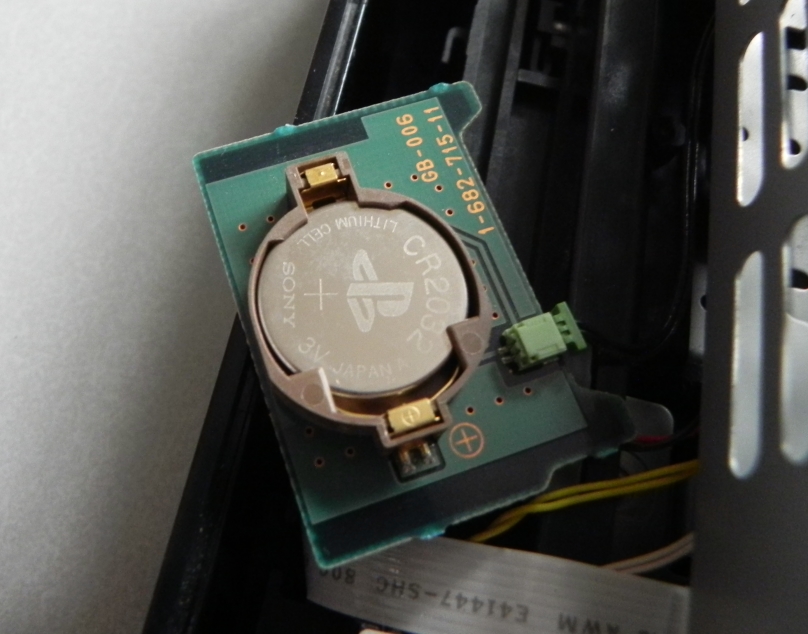
				◆電池が内蔵されている基盤がある<br />
				バッテリー・電池式の製品であれば、電池残量がありつづける限り、基盤に流し続ける電気を確保することができます。<br />
				しかし、<font style="color: #ff8c00">コンセント式の製品の場合、コンセントを抜いてしまうと、電源が無くなってしまいます</font>よね。<br />
				そのため、このような機能があるコンセント式の製品にはコンセントを抜いても設定が消えない（時計が狂わない）ように、<font style="color: #ff8c00">基盤に電池を内蔵</font>しています。<br />
				<br />
				もし、<font style="color: #b22222">「コンセントを抜くと設定が初期化される・時計が狂う」といった症状が発生した場合、基盤に内蔵されている電池が切れてしまっている</font>可能性があります。</td>
		</tr>
	</tbody>
</table>
<table border="0" cellpadding="1" cellspacing="1" style="width: 500px">
	<tbody>
		<tr>
			<td>
				◆電池を交換しよう！<br />
				コンセントを抜くと設定が初期化されたり時計が狂う症状が現れても、故障ではありませんので、その製品を使い続けることはできます&hellip;が、やはり不便ですよね。<br />
				<br />
				そんなときは、電池を交換しましょう。<br />
				大抵の場合、電池は基盤に内蔵されているため、本体を分解して電池を探してみてください。<br />
				※大きなボタン電池が使われていることが多いのですぐに見つかると思います。<br />
				見つけた電池の残量を測り、残量の不足を確認後、交換してみましょう。<br />
				これで症状の改善が期待できます。<br />
				※なるべく同じ規格の電池と交換しましょう。<br />
				※メーカーに電池交換を依頼できることがあります。<br />
				<br />
				※親切な製品であれば写真のような電池ボックスがあり、容易に交換することができます。<br />
				※<font style="color: #b22222">不親切な製品の場合、電池が金属の板の様なものに、固定されている</font>ことがあります。<br />
				<font style="color: #b22222">この場合、交換用の電池を付けるには多少困難が伴います</font>のでご注意ください。<br />
				もし、取り外しの際に、板が曲がってしまい使い物にならなくなってしまったときなどは、板ごと取り外し、金属製のクリップなどの代用品を使ってテープなどで固定しましょう。<br />
				<br />
				<br />
				<strong>関連記事</strong><br />
				◇<a href="http://kaden.zoku-sei.com/Entry/26/">時計がリセットされてしまうPS2の電池交換</a></td>
		</tr>
	</tbody>
</table>
　]]> 
    </content>
    <author>
            <name>ダックス</name>
        </author>
  </entry>
  <entry>
    <id>kaden.zoku-sei.com://entry/35</id>
    <link rel="alternate" type="text/html" href="http://kaden.zoku-sei.com/%E5%B7%A5%E5%85%B7%E3%81%AE%E4%BD%BF%E3%81%84%E6%96%B9%E3%80%80%E3%83%8F%E3%83%B3%E3%83%80%E3%81%94%E3%81%A6%E3%81%AE%E4%BD%BF%E3%81%84%E6%96%B9%E3%80%80%E3%83%8F%E3%83%B3%E3%83%80%E5%90%B8%E5%8F%96%E3%82%8A%E6%A9%9F%E3%82%92%E4%BD%BF%E3%81%86/%E3%83%8F%E3%83%B3%E3%83%80%E5%90%B8%E5%8F%96%E3%82%8A%E6%A9%9F%E3%81%AE%E4%BD%BF%E3%81%84%E6%96%B9" />
    <published>2012-06-26T02:49:32+09:00</published> 
    <updated>2012-06-26T02:49:32+09:00</updated> 
    <category term="工具の使い方　ハンダごての使い方　ハンダ吸取り機を使う" label="工具の使い方　ハンダごての使い方　ハンダ吸取り機を使う" />
    <title>ハンダ吸取り機の使い方</title>
    <content mode="escaped" type="text/html" xml:lang="utf-8"> 
      <![CDATA[<table border="0" cellpadding="1" cellspacing="1" style="width: 500px">
	<tbody>
		<tr>
			<td>
				今回は使用済みハンダを取り除く工具であるハンダ吸取り機について語ります。<br />
				<br />
				<strong>◆使用済みのハンダは取り除こう</strong><br />
				一度使用したハンダは、<font style="color: #ff0000">ネバネバとした状態となり上手くハンダ付けできなくなります。</font><br />
				また、<font style="color: #ff0000">不純物が混ざってしまうので電気の流れに影響を及ぼす</font>こともあります。<br />
				<font style="color: #ff8c00">ハンダ付けに失敗したときやハンダを付け直す際は、すでに付着しているハンダを取り除く</font>ようにしましょう。</td>
		</tr>
	</tbody>
</table>
<table border="0" cellpadding="1" cellspacing="1" style="width: 500px">
	<tbody>
		<tr>
			<td>
				<img alt="DSC_3116.JPG" src="//kaden.zoku-sei.com/File/DSC_3116.JPG" style="border-bottom: 0px solid; border-left: 0px solid; width: 184px; float: left; height: 123px; border-top: 0px solid; border-right: 0px solid" /></td>
			<td>
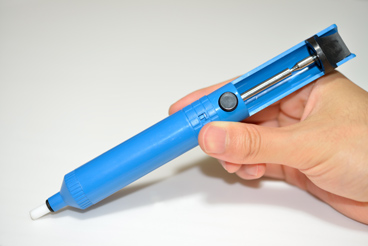
				<strong>◆ハンダを取り除くには？</strong><br />
				<font style="color: #ff8c00">ハンダを取り除くにはハンダ吸取り線やハンダ吸取り機を使います。</font><br />
				ハンダ吸取り線は編まれた銅線にハンダを染み込ませて取り除くタイプの消耗品です。<br />
				ハンダ吸取り機はポンプの力でハンダを吸取る工具です。<br />
				手動式の数百円程度のものから、電動式の高価なものまであります。<br />
				※画像は安価な手動式のものです。</td>
		</tr>
		<tr>
			<td>
				<img alt="DSC_3120-1.jpg" src="//kaden.zoku-sei.com/File/DSC_3120-1.jpg" style="border-bottom: 0px solid; border-left: 0px solid; width: 184px; float: left; height: 123px; border-top: 0px solid; border-right: 0px solid" /></td>
			<td>
				<br />
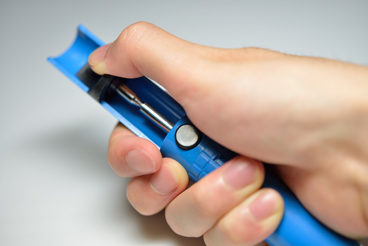
				<strong>◆ハンダ吸取り機の使い方（手動式）</strong><br />
				<br />
				１．あらかじめ上部の棒？を押し込んでおく。<br />
				これにより、内部のバネが圧縮された状態になります。<br />
				<br />
				２．取り除きたいハンダをハンダごてで溶かす。<br />
				<br />
				３．その状態でハンダ吸取り機の先端を溶かしたハンダに近づける。</td>
		</tr>
		<tr>
			<td>
				<img alt="DSC_3119-1.jpg" src="//kaden.zoku-sei.com/File/DSC_3119-1.jpg" style="border-bottom: 0px solid; border-left: 0px solid; width: 184px; float: left; height: 123px; border-top: 0px solid; border-right: 0px solid" /></td>
			<td>
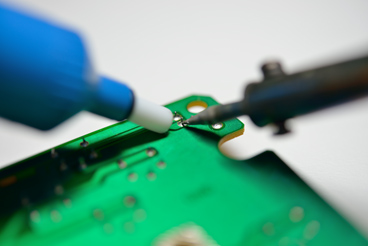
				４．ハンダ吸取り機のボタンを押す。<br />
				圧縮されたバネが元に戻る反動で溶けたハンダが吸い込まれます。<br />
				<br />
				５．取り除けるまで繰り返す。<br />
				取り除けたら吸取り完了です。<br />
				<br />
				※<font style="color: #ff8c00">吸取ったハンダがハンダ屑になって出てきます。</font><font style="color: #ff0000">基盤に付着したものがショートの原因になる</font>こともあるので注意。</td>
		</tr>
	</tbody>
</table>
<table border="0" cellpadding="1" cellspacing="1" style="width: 500px">
	<tbody>
		<tr>
			<td>
				<strong>◆手動式と電動式の違い</strong><br />
				<br />
				▽手動式<br />
				<font style="color: #b22222">吸い取る度にバネを押し込まなければならない。&rArr;時間と手間がかかる。<br />
				ハンダごてでハンダを溶かす必要がある。&rArr;両手がふさがる。</font><br />
				<font style="color: #ff8c00">コンパクトで軽く価格も安い。&rArr;邪魔にならない。</font><br />
				<br />
				▽電動式<br />
				<font style="color: #ff8c00">ボタンを押すだけで吸い取ってくれる。&rArr;作業効率が良い。<br />
				ハンダを溶かしながら吸い取ってくれるものもある。&rArr;ハンダごてを使わなくてもよい。</font><br />
				<font style="color: #b22222">電源コードがある。値段も高い。&rArr;邪魔になる。</font><br />
				&nbsp;</td>
		</tr>
		<tr>
			<td>
				<br />
				関連記事<br />
				◇<a href="http://kaden.zoku-sei.com/Entry/6/">ハンダごての使い方（基本編）</a><br />
				◇<a href="http://kaden.zoku-sei.com/Entry/23/">ハンダこての使い方（チップ部品編）</a></td>
		</tr>
	</tbody>
</table>
&nbsp;
<div style="clear: both">
	&nbsp;</div>
]]> 
    </content>
    <author>
            <name>ダックス</name>
        </author>
  </entry>
  <entry>
    <id>kaden.zoku-sei.com://entry/34</id>
    <link rel="alternate" type="text/html" href="http://kaden.zoku-sei.com/%E4%BF%AE%E7%90%86%E3%81%AB%E9%96%A2%E3%81%99%E3%82%8B%E7%9F%A5%E8%AD%98%E3%80%80%E3%82%B9%E3%82%A4%E3%83%83%E3%83%81%E3%81%AE%E4%BF%AE%E7%90%86%E3%80%80%E5%8F%8D%E5%BF%9C%E3%81%97%E3%81%AA%E3%81%84%E6%93%8D%E4%BD%9C%E3%82%B9%E3%82%A4%E3%83%83%E3%83%81%E3%81%AE%E4%BF%AE%E7%90%86/%E5%8F%8D%E5%BF%9C%E3%81%97%E3%81%AA%E3%81%84%E6%93%8D%E4%BD%9C%E3%82%B9%E3%82%A4%E3%83%83%E3%83%81%EF%BC%88%E3%83%9C%E3%82%BF%E3%83%B3%EF%BC%89%E3%81%AE%E4%BF%AE%E7%90%86" />
    <published>2012-04-23T21:12:07+09:00</published> 
    <updated>2012-04-23T21:12:07+09:00</updated> 
    <category term="修理に関する知識　スイッチの修理　反応しない操作スイッチの修理" label="修理に関する知識　スイッチの修理　反応しない操作スイッチの修理" />
    <title>反応しない操作スイッチ（ボタン）の修理</title>
    <content mode="escaped" type="text/html" xml:lang="utf-8"> 
      <![CDATA[<table border="0" cellpadding="1" cellspacing="1" style="width: 500px">
	<tbody>
		<tr>
			<td>
				今回は家電製品の操作スイッチ・ボタンが反応しない故障について語りたいと思います。</td>
		</tr>
	</tbody>
</table>
<table border="0" cellpadding="1" cellspacing="1" style="width: 500px">
	<tbody>
		<tr>
			<td>
				<a href="//kaden.zoku-sei.com/File/DSCN1576-1.jpg" target="_blank"><img alt="DSCN1576-1.jpg" src="//kaden.zoku-sei.com/Img/1335176899/" style="border-bottom: 0px solid; border-left: 0px solid; width: 125px; float: left; height: 94px; border-top: 0px solid; border-right: 0px solid" /></a></td>
			<td>
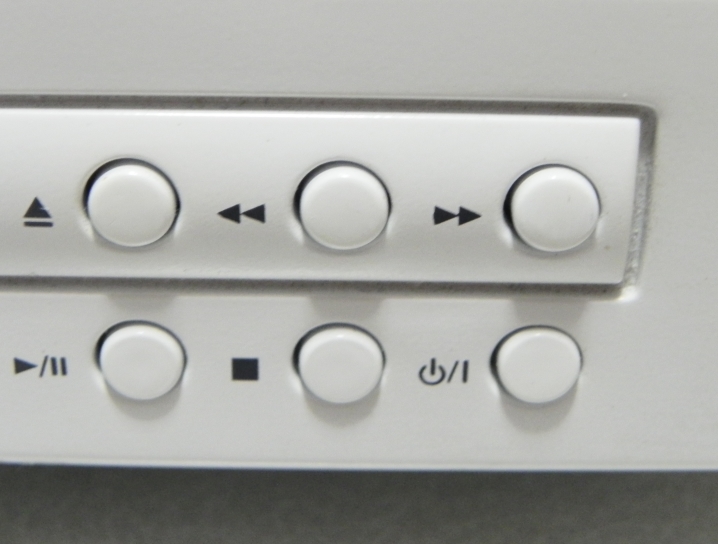
				写真のようなボタンはプレーヤー、プリンター、ビデオデッキなど、さまざまな家電製品にあります。<br />
				主に操作スイッチとして本体に使用されています。<br />
				今回はこのような操作スイッチの修理に関する記事となります。<br />
				※リモコンやコントローラーといった製品はスイッチではなくパッドが使用されている。</td>
		</tr>
	</tbody>
</table>
<table border="0" cellpadding="1" cellspacing="1" style="width: 500px">
	<tbody>
		<tr>
			<td>
				<a href="//kaden.zoku-sei.com/File/DSCN1580-1.jpg" target="_blank"><img alt="DSCN1580-1.jpg" src="//kaden.zoku-sei.com/Img/1335178046/" style="border-bottom: 0px solid; border-left: 0px solid; width: 150px; float: left; height: 111px; border-top: 0px solid; border-right: 0px solid" /></a></td>
			<td>
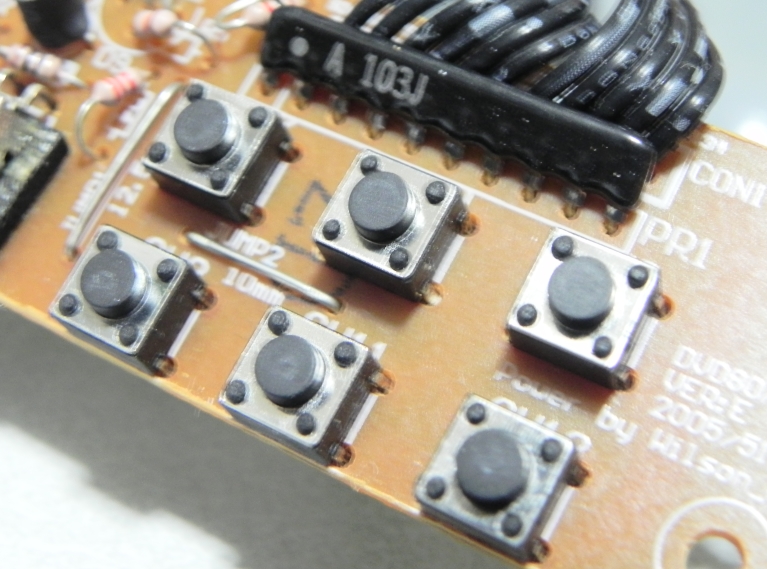
				<strong>◆操作スイッチが反応しない原因</strong><br />
				操作スイッチが反応しない原因としては<br />
				◇ゴミなどが詰まり、ボタンがしっかり押されない<br />
				◇スイッチが壊れている<br />
				◇スイッチに電気が流れていない（途中で断線しているなど）<br />
				などが考えられます。<br />
				<font style="color: #ff8c00">「1つだけ反応しないボタンがある」「強く押さないと反応しない」といった場合は、スイッチそのものに原因がある</font>と考えてよいでしょう。</td>
		</tr>
		<tr>
			<td>
				<img alt="DSCN1589-1.jpg" src="//kaden.zoku-sei.com/File/DSCN1589-1.jpg" style="border-bottom: 0px solid; border-left: 0px solid; width: 151px; float: left; height: 135px; border-top: 0px solid; border-right: 0px solid" /></td>
			<td>
				<strong>◆スイッチが壊れていないか確認する</strong><br />
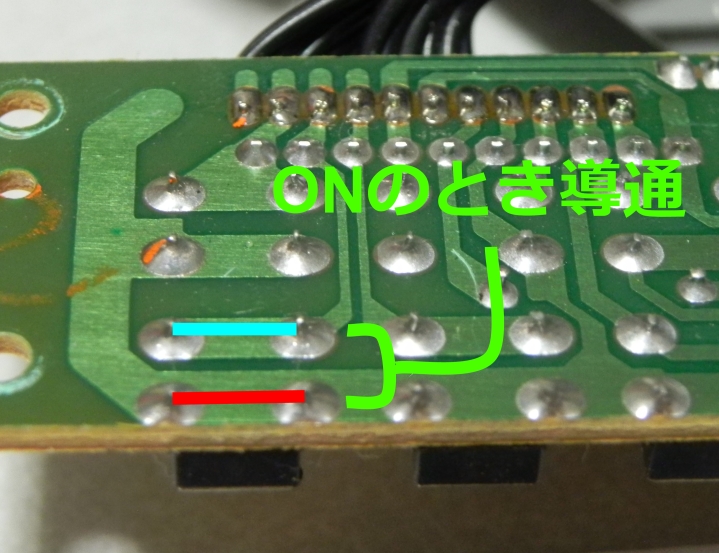
				分解してスイッチを露出させます。<br />
				基盤を裏返し、<font style="color: #ff8c00">テスターで導通を確認</font>します。<br />
				スイッチには足が4つあり、この写真の場合は水色と赤色の線のように基盤が繋がっているため、水色側と赤色側は普段は接触していないことになります。<br />
				つまり、水色側と赤色側の足の導通を確認した際、<font style="color: #ff8c00">ボタンをＯＮ（押している）ときにのみ、導通を確認できれば正常</font>ということになります。ＯＮにしても導通が確認できない、またはＯＮでもＯＦＦでも導通が確認できる場合はスイッチが故障しているのでスイッチを交換しましょう。</td>
		</tr>
		<tr>
			<td>
				<a href="//kaden.zoku-sei.com/File/DSCN1586-1.jpg" target="_blank"><img alt="DSCN1586-1.jpg" src="//kaden.zoku-sei.com/Img/1335177158/" style="border-bottom: 0px solid; border-left: 0px solid; width: 150px; float: left; height: 105px; border-top: 0px solid; border-right: 0px solid" /></a></td>
			<td>
				<strong>◆スイッチを交換する</strong><br />
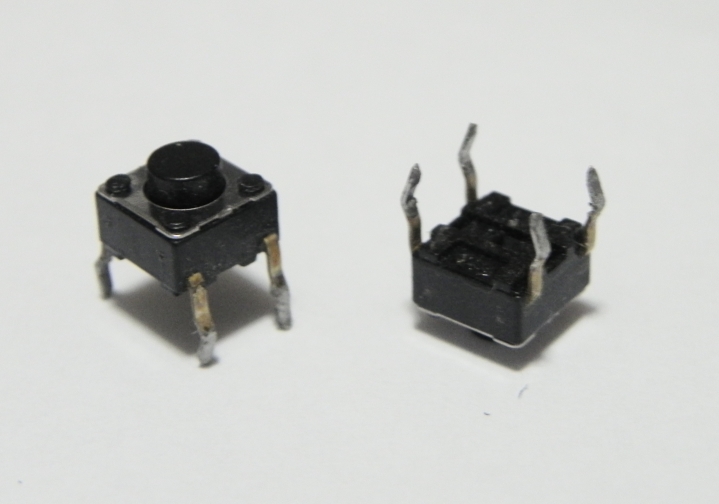
				※スイッチの故障を確認した場合のみ。<br />
				写真の部品が主に操作スイッチとして使われている電子部品です。<br />
				この部品を交換することでスイッチそのものを交換することができます。<br />
				ハンダごてで壊れたスイッチを取り外し、新しいスイッチを取り付けます。<br />
				※ハンダごての使い方については関連記事を参照してください。<br />
				ちなみに、この部品は1個あたり１０円程度で購入できます。<br />
				また、この部品は規格による構造の差があまりないため、廃棄家電から回収したもので代用することもできます。</td>
		</tr>
	</tbody>
</table>
<table border="0" cellpadding="1" cellspacing="1" style="width: 500px">
	<tbody>
		<tr>
			<td>
				<br />
				関連記事<br />
				◇<a href="http://kaden.zoku-sei.com/Entry/6/">ハンダごての使い方（基本編）</a></td>
		</tr>
	</tbody>
</table>
<div style="clear: both">
	&nbsp;</div>
]]> 
    </content>
    <author>
            <name>ダックス</name>
        </author>
  </entry>
  <entry>
    <id>kaden.zoku-sei.com://entry/33</id>
    <link rel="alternate" type="text/html" href="http://kaden.zoku-sei.com/%E4%BF%AE%E7%90%86%E3%81%AB%E9%96%A2%E3%81%99%E3%82%8B%E7%9F%A5%E8%AD%98%E3%80%80cd%E3%83%BBdvd%E3%83%97%E3%83%AC%E3%83%BC%E3%83%A4%E3%83%BC%E3%81%AE%E4%BF%AE%E7%90%86%E3%80%80%E8%AA%AD%E3%81%BF%E8%BE%BC%E3%81%BE%E3%81%AA%E3%81%84%E6%95%85%E9%9A%9C%E3%81%AE%E4%BF%AE%E7%90%86%E6%B3%95/%E3%83%87%E3%82%A3%E3%82%B9%E3%82%AF%E3%82%92%E8%AA%AD%E3%81%BF%E8%BE%BC%E3%81%BE%E3%81%AA%E3%81%84%E6%95%85%E9%9A%9C%E3%81%AE%E4%BF%AE%E7%90%86%E6%96%B9%E6%B3%95" />
    <published>2012-04-23T07:41:42+09:00</published> 
    <updated>2012-04-23T07:41:42+09:00</updated> 
    <category term="修理に関する知識　CD・DVDプレーヤーの修理　読み込まない故障の修理法" label="修理に関する知識　CD・DVDプレーヤーの修理　読み込まない故障の修理法" />
    <title>ディスクを読み込まない故障の修理方法</title>
    <content mode="escaped" type="text/html" xml:lang="utf-8"> 
      <![CDATA[<table border="0" cellpadding="1" cellspacing="1" style="width: 500px">
	<tbody>
		<tr>
			<td>
				今回はCD・DVDプレーヤーの修理・故障について語りたいと思います。</td>
		</tr>
	</tbody>
</table>
<table border="0" cellpadding="1" cellspacing="1" style="width: 500px">
	<tbody>
		<tr>
			<td>
				<a href="//kaden.zoku-sei.com/File/FILE0327.JPG" target="_blank"><img alt="FILE0327.JPG" src="//kaden.zoku-sei.com/Img/1259754326/" style="border-bottom: 0px solid; border-left: 0px solid; width: 150px; float: left; height: 112px; border-top: 0px solid; border-right: 0px solid" /></a></td>
			<td>
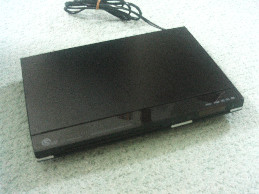
				この記事に辿り着いた皆さんは、恐らく「DVDプレーヤーがディスクをなかなか読み込んでくれない。」と言った事態に遭遇していると思います。<br />
				実際、CD・DVDプレーヤーで起こる故障の多くが読み込み不良です。<br />
				&nbsp;</td>
		</tr>
	</tbody>
</table>
<table border="0" cellpadding="1" cellspacing="1" style="width: 500px">
	<tbody>
		<tr>
			<td>
				<strong>◆ディスクが読み込まない故障の修理</strong><br />
				※あくまで一般的な修理例です。すべてがこの方法で直せるわけではありません。<br />
				<br />
				<strong>１．修理を始める前に、本当に本体が原因なのか確認をする</strong><br />
				もう一度、<font style="color: #ff8c00">傷のない正規品のディスクで再生</font>をいくつか試みてください。<br />
				傷のあるディスク、<a href="http://kaden.zoku-sei.com/Entry/31/">品質の悪いディスク</a>、劣化したディスクが原因ではないことを確認します。<br />
				本体から「読み込もうとしている音」がするのにも関わらず読み込めない場合、<font style="color: #ff8c00">基本的に「レンズの汚れ」「ピックアップのずれ」が原因</font>です。<br />
				<font color="#222222">※</font>読み込み音すらしない場合は別の原因も考えられます。<br />
				<br />
				<strong>２．レンズクリーナーを使う</strong><br />
				原因がレンズの汚れで尚且つ軽度の汚れだった場合、何回か市販のレンズクリーニングディスクを使うことで症状が改善される場合があります。<br />
				※喫煙者がいる家庭ではタバコのヤニでレンズが酷く汚れていることがあります。この場合、レンズクリーナーでは効果は期待できません。</td>
		</tr>
	</tbody>
</table>
<table border="0" cellpadding="1" cellspacing="1" style="width: 500px">
	<tbody>
		<tr>
			<td>
				<a href="//kaden.zoku-sei.com/File/DSCN1572.JPG" target="_blank"><img alt="DSCN1572.JPG" src="//kaden.zoku-sei.com/Img/1335128947/" style="border-bottom: 0px solid; border-left: 0px solid; width: 150px; float: left; height: 119px; border-top: 0px solid; border-right: 0px solid" /></a></td>
			<td>
				<strong>３．レンズの汚れを落とす</strong><br />
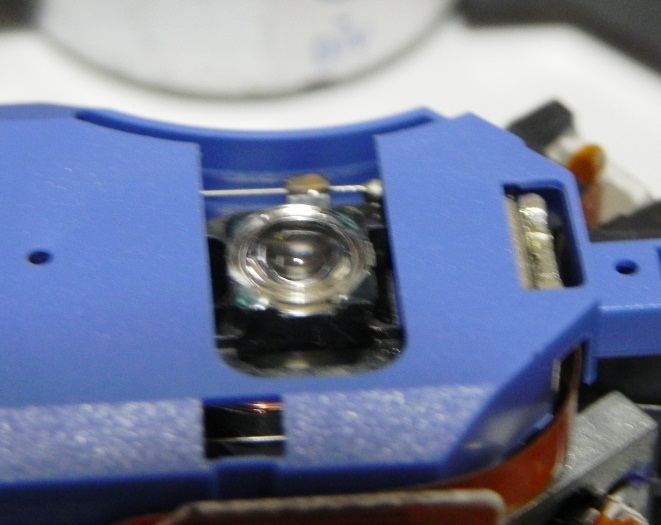
				本体を分解し、綿棒で直接レンズを拭きます。<br />
				<font style="color: #ff8c00">「工業用アルコールを付けた綿棒」で拭く</font>のが好ましいです。<br />
				工業用アルコールが無い場合、湿式レンズクリーナーのクリーニング液でも代用可能です。<br />
				<font style="color: #ff0000">水を付けて拭くと水アカが残る</font>ことがあるので、水は避けてください。<br />
				<font style="color: #ff8c00">レンズの汚れを落としただけでも、直ることが意外とあります。</font></td>
		</tr>
	</tbody>
</table>
<table border="0" cellpadding="1" cellspacing="1" style="width: 500px">
	<tbody>
		<tr>
			<td>
				<img alt="DSCN1575-2.jpg" src="//kaden.zoku-sei.com/File/DSCN1575-2.jpg" style="border-bottom: 0px solid; border-left: 0px solid; width: 150px; float: left; height: 139px; border-top: 0px solid; border-right: 0px solid" /></td>
			<td>
				<strong>４．ピックアップを調整する</strong><br />
				※ディスクが完全に読み込めない場合のみ。再生中に不具合がある等の場合は対象外と考えてください。<br />
				ピックアップ出力を調整します。<br />
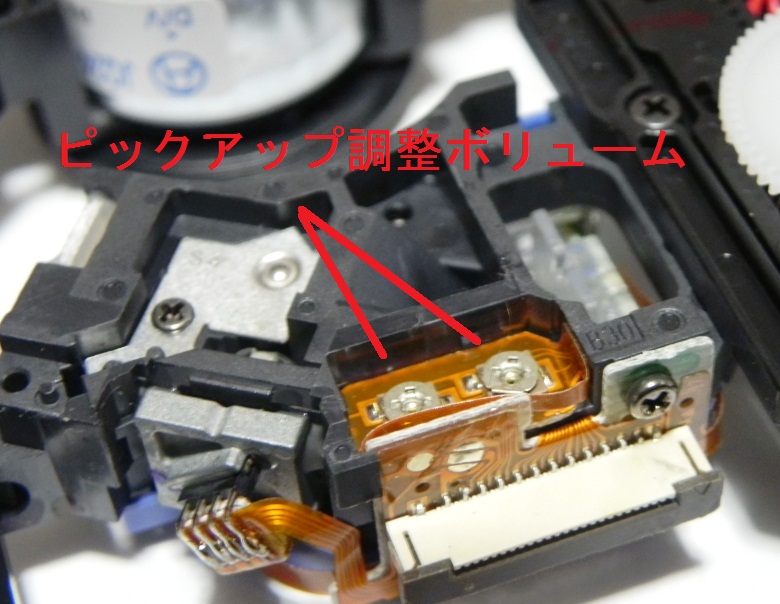
				<font style="color: #ff8c00">レンズ周辺にあるピックアップ調整ボリュームを精密ドライバーで回す</font>ことで調整することができます。<br />
				左の写真のネジのようなものが調整ボリュームです。<br />
				ちなみに、写真の機種はCD用とDVD用でボリュームが２つ並んでいます。<br />
				これを精密ドライバーで<font style="color: #ff0000">１&deg;くらい</font>回します。<br />
				回したら、通常の手順でディスクを再生し、<font style="color: #ff8c00">ディスクが回転するか確認</font>をします。<br />
				もし、<font style="color: #ff8c00">正しい出力に近づいていれば、ディスクの回転が大きくなり読み込み動作に近づきます。</font>逆に位置の<font style="color: #ff8c00">ずれが大きくなるとディスクの回転が小さくなり動作がすぐになくなります。</font><br />
				このディスクの回転を頼りに、正しい出力に調整され正常に読み込むようになるまでこれを繰り返します。<br />
				ディスクが読み込めたら修理完了です。<br />
				※<font style="color: #ff0000">出力が大きくなりすぎると壊れて再起不能になる</font>ことがあるので、ボリュームを<font style="color: #ff0000">計３０&deg;くらい回したら、元の位置に戻して再度、やり直し</font>ましょう。</td>
		</tr>
	</tbody>
</table>
<table border="0" cellpadding="1" cellspacing="1" style="width: 500px">
	<tbody>
		<tr>
			<td>
				ちなみにCDラジカセやCDコンポでも同様の修理が可能。<br />
				<br />
				関連記事（修理の実例）<br />
				◇<a href="http://kaden.zoku-sei.com/Entry/1/">ディスクを読み込まなくなったDVDプレーヤーの修理</a><br />
				◇<a href="http://kaden.zoku-sei.com/Entry/15/">DVDディスクを読み込まないPS2の修理</a></td>
		</tr>
	</tbody>
</table>
&nbsp;]]> 
    </content>
    <author>
            <name>ダックス</name>
        </author>
  </entry>
  <entry>
    <id>kaden.zoku-sei.com://entry/32</id>
    <link rel="alternate" type="text/html" href="http://kaden.zoku-sei.com/%E4%BF%AE%E7%90%86%E3%82%92%E5%A7%8B%E3%82%81%E3%82%8B%E5%89%8D%E3%81%AB%E2%80%A6%E3%80%80%E5%AE%B6%E9%9B%BB%E4%BF%AE%E7%90%86%E3%81%AE%E6%B5%81%E3%82%8C/%E5%AE%B6%E9%9B%BB%E4%BF%AE%E7%90%86%E3%81%AE%E5%A4%A7%E3%81%BE%E3%81%8B%E3%81%AA%E6%B5%81%E3%82%8C" />
    <published>2012-04-21T23:10:15+09:00</published> 
    <updated>2012-04-21T23:10:15+09:00</updated> 
    <category term="修理を始める前に…　家電修理の流れ" label="修理を始める前に…　家電修理の流れ" />
    <title>家電修理の大まかな流れ</title>
    <content mode="escaped" type="text/html" xml:lang="utf-8"> 
      <![CDATA[家電製品をただ闇雲に分解しても、修理はできません。<br />
分解しても結局、何もできず時間を無駄にしてしまうことになります。<br />
そうならないためにも、まずは修理の大まかな流れを確認しましょう。<br />
<br />
<strong>１．不具合を確認する</strong><br />
修理を決める前に本当に故障しているのか不具合を確認しましょう。<br />
<font style="color: #ff8c00">不具合だと思っていた症状が実は設定のミスだったり、付属品や周辺機器の接続忘れだったなんてこともありえます。</font><br />
<br />
<strong>２．確認した不具合から故障原因を考えます。</strong><br />
修理が可能なのか、どこが故障しているのかを判断、予想します。<br />
また、<font style="color: #ff0000">分解をしてしまうとメーカーの修理が受けられなくなる可能性がある</font>ので、自力での修理が可能なのか、メーカーの保障は受けられないのか、分解前に確認するのも大事です。<br />
<br />
<strong>３．故障原因から故障箇所を推測します</strong><br />
ある程度、故障している箇所を推測しておきます。<br />
そうすることで、分解が必要なのか、分解時にどこまで分解をすればいいのか、何を目標に分解をすればいいのか、判断しやすくなります。<br />
<br />
<strong>４．故障箇所を確認する</strong><br />
実際に故障箇所を確認します。<br />
<font style="color: #ff8c00">確認をせずに修理や部品の交換を行うと、「結局、別の箇所が原因で時間や部品を無駄にしてしまった。」なんてことも起こりえます。</font><br />
目視で確認できる故障から、テスター等で測定しないとわからない故障もありますが、必ず故障を確認してから修理を行いましょう。<br />
<br />
<strong>５．確認した故障を修理する<br />
<br />
６．修理できたか確認をする</strong><br />
修理した家電製品を実際に使用し、ちゃんと修理できたか確認します。<br />
正常に動作すれば修理完了です。<br />
<br />
だいたい、このような流れになると思います。<br />
分解して、はじめて故障原因がわかる場合などもありますが、<font style="color: #ff8c00">まずはインターネットなどで情報を収集し確認をしてから修理</font>を始めましょう。<br />
<br />
また、エラーが表示される故障の場合、<font style="color: #ff8c00">表示されているエラーの意味をメーカー問い合わせると、教えてくれることがあります。</font>故障内容の特定に役立つかもしれませんので、わからないときは問い合わせてみることをおすすめします。<br />
<br />
関連記事<br />
◇<a href="http://kaden.zoku-sei.com/Entry/2/">修理の注意事項</a><br />
◇<a href="http://kaden.zoku-sei.com/Entry/29/">故障内容確認一覧表</a><br />
]]> 
    </content>
    <author>
            <name>ダックス</name>
        </author>
  </entry>
  <entry>
    <id>kaden.zoku-sei.com://entry/31</id>
    <link rel="alternate" type="text/html" href="http://kaden.zoku-sei.com/%E6%95%85%E9%9A%9C%E3%81%AB%E9%96%A2%E3%81%99%E3%82%8B%E7%9F%A5%E8%AD%98%E3%80%80%E7%B2%97%E6%82%AA%E3%81%AAdvd%E3%81%AF%E3%83%89%E3%83%A9%E3%82%A4%E3%83%96%E3%82%92%E5%A3%8A%E3%81%99/%E3%80%90%E3%83%A1%E3%83%A2%E3%80%91%E5%93%81%E8%B3%AA%E3%81%AE%E6%82%AA%E3%81%84dvd%E3%82%92%E4%BD%BF%E3%81%86%E3%81%A8%E3%83%89%E3%83%A9%E3%82%A4%E3%83%96%E3%81%8C%E5%A3%8A%E3%82%8C%E3%82%8B" />
    <published>2012-04-19T05:26:01+09:00</published> 
    <updated>2012-04-19T05:26:01+09:00</updated> 
    <category term="故障に関する知識　粗悪なDVDはドライブを壊す" label="故障に関する知識　粗悪なDVDはドライブを壊す" />
    <title>【メモ】品質の悪いDVDを使うとドライブが壊れる</title>
    <content mode="escaped" type="text/html" xml:lang="utf-8"> 
      <![CDATA[<table border="0" cellpadding="5" cellspacing="1" style="width: 525px">
	<tbody>
		<tr>
			<td>
				<img alt="DSC_2994-2.jpg" src="//kaden.zoku-sei.com/File/DSC_2994-2.jpg" style="border-bottom: 0px solid; border-left: 0px solid; width: 147px; float: left; height: 98px; border-top: 0px solid; border-right: 0px solid" /></td>
			<td>
				記事タイトルの通りです。<br />
				品質の悪いDVDディスクをDVDプレーヤー・レコーダーやPCドライブ等で使用すると、ドライブが壊れやすくなります。</td>
		</tr>
	</tbody>
</table>
<table border="0" cellpadding="1" cellspacing="1" style="width: 525px">
	<tbody>
		<tr>
			<td>
				<strong>◆品質の悪いディスクとは？</strong><br />
				書き込み時に不具合（書き込みに失敗する）がでたり、読み込み不良が頻繁に起きるディスクです。<br />
				主に「50枚で980円」といった破格で売られている<font style="color: #ff8c00">中国製のよくわからないメーカー</font>のDVDディスクに多く見受けられます。</td>
		</tr>
		<tr>
			<td>
				<br />
				<strong>◇品質の悪いディスクで起こる、起こりえる現象</strong><br />
				１．書き込みに失敗することが多々ある。<br />
				２．読み込み不良が多々ある。（再生中にフリーズする。キャプチャーが飛ぶ。など）<br />
				３．劣化が早い。（半年～数年程度で読み込めなくなる。など）<br />
				４．ドライブに不具合が起きる、または壊れる。（使用したドライブがディスクを読み込まなくなる。など）</td>
		</tr>
		<tr>
			<td>
				<p>
					もし、「レコーダーのドライブが壊れた。」「DVDを再生していると映像がフリーズすることがある。」という方は、よくわからないメーカーのディスクを使用していないか、確認してみてください。<br />
					<font style="color: #ff8c00">壊れた機器を修理しても、品質の悪いディスクを使い続けていればまた壊れます。</font><br />
					さらに、<font style="color: #ff8c00">ディスクの劣化により、大切なデータを失う恐れもあります。</font></p>
				<p>
					多少値段が高くても、品質の良いディスクを選ぶことで、結果的に安上がりで安心して使用することができるのです。</p>
			</td>
		</tr>
	</tbody>
</table>
<p>
	&nbsp;</p>
]]> 
    </content>
    <author>
            <name>ダックス</name>
        </author>
  </entry>
  <entry>
    <id>kaden.zoku-sei.com://entry/30</id>
    <link rel="alternate" type="text/html" href="http://kaden.zoku-sei.com/%E5%B7%A5%E5%85%B7%E3%81%AE%E4%BD%BF%E3%81%84%E6%96%B9%E3%80%80%E3%83%89%E3%83%A9%E3%82%A4%E3%83%90%E3%83%BC%E3%81%AE%E4%BD%BF%E3%81%84%E6%96%B9%E3%80%80%E5%9B%BA%E3%81%84%E3%83%8D%E3%82%B8%E3%82%92%E3%81%AF%E3%81%9A%E3%81%99%E6%96%B9%E6%B3%95/%E5%9B%BA%E3%81%84%E7%B2%BE%E5%AF%86%E3%83%8D%E3%82%B8%E3%81%AE%E5%AF%BE%E5%87%A6%E6%B3%95%EF%BC%88%E7%B2%BE%E5%AF%86%E3%83%89%E3%83%A9%E3%82%A4%E3%83%90%E3%83%BC%E3%81%AE%E4%BD%BF%E3%81%84%E6%96%B9%EF%BC%89" />
    <published>2012-04-15T18:45:51+09:00</published> 
    <updated>2012-04-15T18:45:51+09:00</updated> 
    <category term="工具の使い方　ドライバーの使い方　固いネジをはずす方法" label="工具の使い方　ドライバーの使い方　固いネジをはずす方法" />
    <title>固い精密ネジの対処法（精密ドライバーの使い方）</title>
    <content mode="escaped" type="text/html" xml:lang="utf-8"> 
      <![CDATA[今回は<font style="color: #ff8c00">固くて、はずせない精密ネジに遭遇してしまったときの対処法</font>を紹介したいと思います。<br />
<table border="0" cellpadding="1" cellspacing="1" style="width: 500px">
	<tbody>
		<tr>
			<td>
				<a href="//kaden.zoku-sei.com/File/DSCN1517-2.JPG" target="_blank"><img alt="DSCN1517-2.JPG" src="//kaden.zoku-sei.com/Img/1334480432/" style="border-bottom: 0px solid; border-left: 0px solid; width: 150px; float: left; height: 112px; border-top: 0px solid; border-right: 0px solid" /></a></td>
			<td>
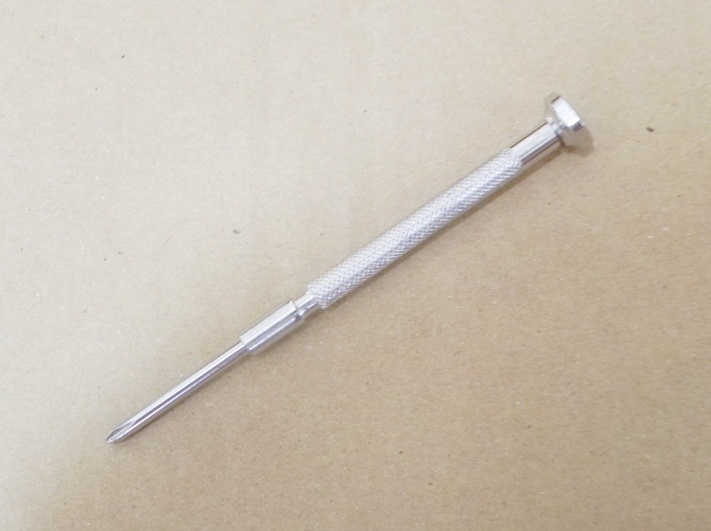
				皆さんもご存知の通り、100均で売っている精密ドライバーなどの小さなドライバーは、握るところがないため、指の力でネジをはずすことになりますよね。<br />
				そこで、今回は<font style="color: #ff8c00">腕と手首の力でネジをはずす</font>ことができる方法を紹介します。<br />
				当然、指の力よりも大きいため、固いネジも容易にはずすことができます。<br />
				&nbsp;</td>
		</tr>
	</tbody>
</table>
<table border="0" cellpadding="1" cellspacing="1" style="width: 500px">
	<tbody>
		<tr>
			<td>
				<img alt="d4171291.jpeg" src="//kaden.zoku-sei.com/File/d4171291.jpeg" style="border-bottom: 0px solid; border-left: 0px solid; width: 234px; float: left; height: 162px; border-top: 0px solid; border-right: 0px solid" /></td>
			<td>
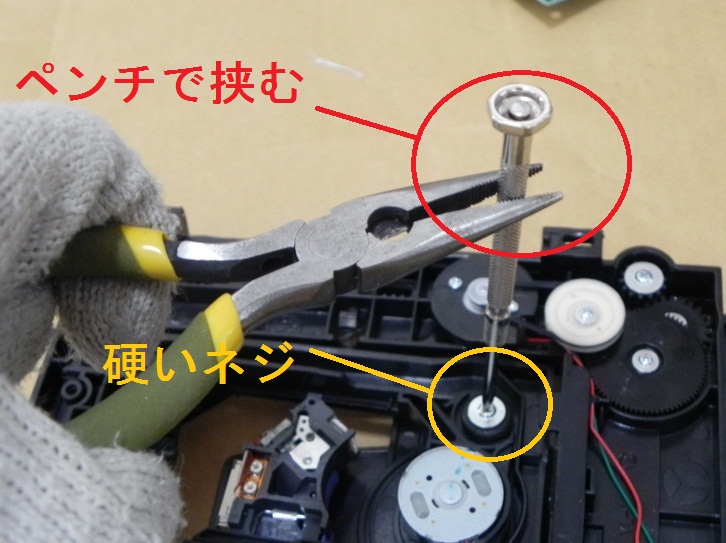
				１．固いネジにドライバーを合わせます<br />
				※<font style="color: #ff0000">ネジとサイズが合っていないドライバーを使うとネジ山が潰れる</font>ので注意。<br />
				<br />
				２．ドライバーをペンチで挟みます</td>
		</tr>
		<tr>
			<td>
				<img alt="85055e65.jpeg" src="//kaden.zoku-sei.com/File/85055e65.jpeg" style="border-bottom: 0px solid; border-left: 0px solid; width: 234px; float: left; height: 153px; border-top: 0px solid; border-right: 0px solid" /></td>
			<td>
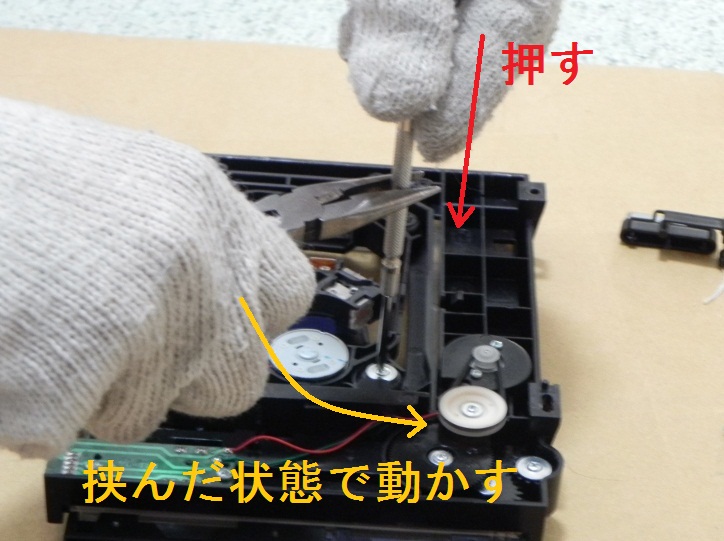
				３．ドライバーを押してネジを押さえます<br />
				※<font style="color: #ff0000">しっかり押さえていないとネジ山が潰れてしまうことがあるの</font>で注意。<br />
				<br />
				４．その状態でペンチを動かしネジを回します<br />
				<br />
				５．ネジが緩んだあとは普通にはずします<br />
				<br />
				これで完了です。<br />
				また、この方法でネジを固く締めることもできます。</td>
		</tr>
	</tbody>
</table>
&nbsp;]]> 
    </content>
    <author>
            <name>ダックス</name>
        </author>
  </entry>
  <entry>
    <id>kaden.zoku-sei.com://entry/29</id>
    <link rel="alternate" type="text/html" href="http://kaden.zoku-sei.com/%E6%95%85%E9%9A%9C%E3%81%AB%E9%96%A2%E3%81%99%E3%82%8B%E7%9F%A5%E8%AD%98%E3%80%80%E6%95%85%E9%9A%9C%E5%86%85%E5%AE%B9%E7%A2%BA%E8%AA%8D%E4%B8%80%E8%A6%A7%E8%A1%A8/%E3%80%90%E3%83%A1%E3%83%A2%E3%80%91%E6%95%85%E9%9A%9C%E5%86%85%E5%AE%B9%E7%A2%BA%E8%AA%8D%E4%B8%80%E8%A6%A7%E8%A1%A8" />
    <published>2012-02-29T18:10:52+09:00</published> 
    <updated>2012-02-29T18:10:52+09:00</updated> 
    <category term="故障に関する知識　故障内容確認一覧表" label="故障に関する知識　故障内容確認一覧表" />
    <title>【メモ】故障内容確認一覧表</title>
    <content mode="escaped" type="text/html" xml:lang="utf-8"> 
      <![CDATA[故障の状況から考えられる故障内容を一覧表にしてみました。<br />
※この表は修理実績に基づき、代表的な故障原因を挙げているにすぎないものです。そのため、参考程度にしかなりません。<br />
※この表はまだ作成途中です。今後、修理実績が増え次第更新予定です。　最終更新日2012/6/23<br />
<table border="1" cellpadding="1" cellspacing="1" style="width: 500px">
	<tbody>
		<tr>
			<td>
				<font style="font-size: small"><strong>故障した製品</strong></font></td>
			<td>
				<font style="font-size: small"><strong>故障の状況</strong></font></td>
			<td>
				<font style="font-size: small"><strong>故障の原因</strong></font></td>
		</tr>
		<tr>
			<td>
				一般的な製品　<font style="color: #ff8c00">※1</font></td>
			<td>
				電源がつくときと、つかないときがある</td>
			<td>
				電源ケーブルの断線<br />
				接触不良</td>
		</tr>
		<tr>
			<td>
				一般的な製品　<font style="color: #ff8c00">※2</font></td>
			<td>
				電源がつかない</td>
			<td>
				電池切れ<br />
				断線・接触不良<br />
				ヒューズが切れている</td>
		</tr>
		<tr>
			<td>
				一般的な製品　<font style="color: #ff8c00">※1</font></td>
			<td>
				動かしたり衝撃を与えると電源が落ちる</td>
			<td>
				電源ケーブル・配線の断線<br />
				接触不良</td>
		</tr>
		<tr>
			<td>
				一般的な製品　<br />
				<font color="#ff8c00">※2</font>　<font color="#ff8c00">※3</font></td>
			<td>
				モーターが動かない</td>
			<td>
				配線の断線<br />
				モーターの故障　<font style="color: #008000">※4</font></td>
		</tr>
		<tr>
			<td>
				一般的な製品</td>
			<td>
				スイッチ・ボタンが反応しない</td>
			<td>
				電源がついていない<br />
				スイッチに電気が流れていない<br />
				スイッチ・接点の故障　<font style="color: #008000">※7</font></td>
		</tr>
		<tr>
			<td>
				一般的な製品</td>
			<td>
				エラー表記が出る　<font style="color: #ee82ee">※9</font></td>
			<td>
				コネクターがはずれている<br />
				センサーが故障・汚れている<br />
				設定が間違っている<br />
				基盤・部品が故障している</td>
		</tr>
		<tr>
			<td>
				CD・DVDプレーヤー等</td>
			<td>
				ディスクを読み込まない　</td>
			<td>
				レンズの汚れ　<font color="#008000">※5</font><br />
				ピックアップのずれ</td>
		</tr>
		<tr>
			<td>
				ビデオデッキ<br />
				CD・DVDプレーヤー等</td>
			<td>
				ドライブが開かない<br />
				ビデオテープが出てこない</td>
			<td>
				ゴムベルトの劣化<br />
				ギアがはずれている<br />
				スイッチの故障<br />
				モーターの故障・劣化</td>
		</tr>
		<tr>
			<td>
				ビデオデッキ</td>
			<td>
				映像が乱れる</td>
			<td>
				ヘッドの汚れ<br />
				ビデオテープの劣化</td>
		</tr>
		<tr>
			<td>
				コントローラー・リモコン</td>
			<td>
				ボタンが反応しない・反応が鈍い</td>
			<td>
				パッドの磨耗<br />
				電池切れ</td>
		</tr>
		<tr>
			<td>
				液晶画面</td>
			<td>
				液晶画面に線が入る</td>
			<td>
				液晶の寿命</td>
		</tr>
		<tr>
			<td>
				液晶画面</td>
			<td>
				映像は映るが画面は暗い</td>
			<td>
				バックライトの寿命・故障</td>
		</tr>
		<tr>
			<td>
				液晶画面</td>
			<td>
				電源を入れても画面が映らない</td>
			<td>
				液晶画面が割れている</td>
		</tr>
		<tr>
			<td>
				炊飯器</td>
			<td>
				お米が上手く炊けない</td>
			<td>
				温度センサーが汚れている　<font color="#008000">※6</font></td>
		</tr>
		<tr>
			<td>
				一般的な製品</td>
			<td>
				電源を落とすと設定が初期状態になる</td>
			<td>
				内蔵された電池が切れている</td>
		</tr>
		<tr>
			<td>
				蛍光灯</td>
			<td>
				新しい蛍光管でもチカチカする</td>
			<td>
				安定器の故障</td>
		</tr>
		<tr>
			<td>
				ラジオ・受信機等</td>
			<td>
				受信できない</td>
			<td>
				チューナーの故障</td>
		</tr>
		<tr>
			<td>
				ボール式マウス</td>
			<td>
				マウスアイコンの動きが鈍い</td>
			<td>
				内部にゴミが溜まっている</td>
		</tr>
		<tr>
			<td>
				LED</td>
			<td>
				半田付けしたLEDが光らない</td>
			<td>
				アノードとカソードが逆　<font style="color: #008000">※8</font><br />
				（＋と－を間違えている）</td>
		</tr>
		<tr>
			<td>
				&nbsp;</td>
			<td>
				&nbsp;</td>
			<td>
				&nbsp;</td>
		</tr>
	</tbody>
</table>
<br />
<table border="1" cellpadding="1" cellspacing="1" style="width: 500px">
	<tbody>
		<tr>
			<td>
				<font style="font-size: small"><strong>脚注</strong></font></td>
			<td>
				<font style="font-size: small"><strong>注釈</strong></font></td>
		</tr>
		<tr>
			<td>
				<font style="color: #ff8c00">※1</font></td>
			<td>
				ヘアドライヤーのような本体をよく動かす製品が多い</td>
		</tr>
		<tr>
			<td>
				<font color="#ff8c00">※2</font></td>
			<td>
				電池式玩具のような衝撃を与えてしまう機会が多い単純構造の製品に多い</td>
		</tr>
		<tr>
			<td>
				<font style="color: #ff8c00">※3</font></td>
			<td>
				ポンプや掃除機のようなモーター動力がメインとなる製品に多い</td>
		</tr>
		<tr>
			<td>
				<font color="#008000">※4</font></td>
			<td>
				ゴミが掃除機などの大型のモーターに混入すると熱で焼けることがある</td>
		</tr>
		<tr>
			<td>
				<font color="#008000">※5</font></td>
			<td>
				喫煙者がいる家庭ではタバコのヤニでレンズが酷く汚れていることがある</td>
		</tr>
		<tr>
			<td>
				<font color="#008000">※6</font></td>
			<td>
				温度センサーが電気的に故障している場合は大抵、エラー表記になる</td>
		</tr>
		<tr>
			<td>
				<font style="color: #008000">※7</font></td>
			<td>
				ダイアル式スイッチ等の頻繁に動かすスイッチは物理破損しやすい。</td>
		</tr>
		<tr>
			<td>
				<font style="color: #008000">※8</font></td>
			<td>
				足が長い方がアノード（＋側）、短い方がカソード（－側）、間違えると光らない。</td>
		</tr>
		<tr>
			<td>
				<font style="color: #ee82ee">※9</font></td>
			<td>
				電源ランプの点滅回数等でエラー表示をする製品もある。（テレビなど）</td>
		</tr>
		<tr>
			<td>
				&nbsp;</td>
			<td>
				&nbsp;</td>
		</tr>
	</tbody>
</table>
&nbsp;]]> 
    </content>
    <author>
            <name>ダックス</name>
        </author>
  </entry>
</feed>